
PP-Inkognito
Entfernen Sie persönliche Daten aus Lebenslauf, Anschreiben und Zeugnis, bevor Sie diese mit einer KI bearbeiten. Danach setzt das Tool die echten Angaben wieder ein. Kostenlos, und es läuft nur auf Ihrem Rechner.
Für Mac (M1-Chip oder neuer) und Windows 10/11 · ca. 150–210 MB · Den Download-Link erhalten Sie per E-Mail.
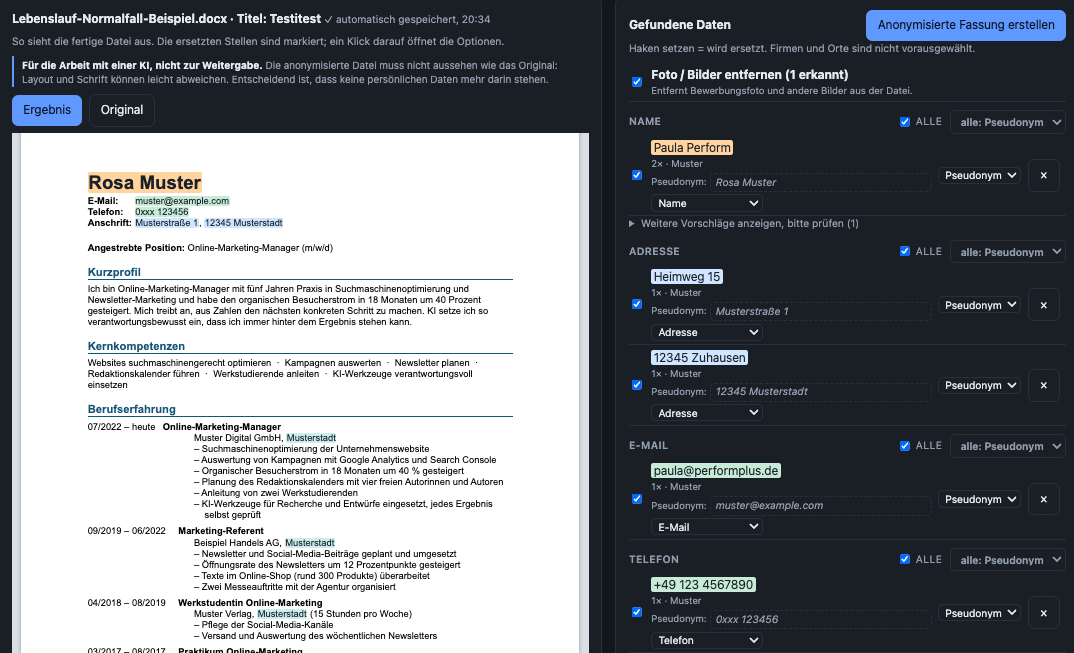
Laden Sie Ihre Dateien hinein. Das Tool ersetzt persönliche Daten automatisch durch Pseudonyme. Sie prüfen jeden Fund und entscheiden: pseudonymisieren, schwärzen oder unverändert lassen.
Laden Sie die anonymisierten Dateien in Ihr KI-Tool. Personenbezogene Daten sind darin nicht mehr enthalten. So arbeiten Sie sicher mit der KI weiter – etwa um Ihre Kompetenzen herauszuarbeiten, Ihre Bewerbungsunterlagen zu optimieren oder zu recherchieren.
Laden Sie die mit der KI überarbeiteten Dateien wieder in PP-Inkognito. Das Tool setzt Ihre persönlichen Daten wieder ein – fertig zum Versenden.
Die Ausgabe hat das Format der Eingabe.
Name, Geburtsdatum, Adresse, E-Mail, Telefon, IBAN und Links. Firmen und Orte zusätzlich wählbar.
Aus „Fritz Müller“ wird z. B. „Horst Muster“ – in allen Dokumenten gleich.
Nur das Jahr behalten, leicht verschieben oder entfernen.
Fotos entfernen, versteckte Dateiinformationen bereinigen.
Rechteck, Kreis oder Stift – etwa für Stempel. Geschwärztes ist nicht mehr auslesbar.
Fundstellen sind markiert, jeden Fund können Sie ändern.
Die Datei aus der KI zurückladen – die Originaldaten werden eingesetzt.
Es werden keine Daten an PerformPlus oder Dritte gesendet. Die Schlüsseldatei mit der Zuordnung bleibt bei Ihnen.
Open Source (AGPL-3.0) – der Quellcode ist öffentlich einsehbar.
Beta-Version
Die Erkennung ist nicht zu 100 % zuverlässig. Prüfen Sie jede Datei selbst, bevor Sie sie weitergeben.
PP-Inkognito ist kostenlos und läuft nur auf Ihrem Rechner. Weil es nicht mit einem kostenpflichtigen Entwicklerzertifikat signiert ist, warnen Browser und System beim ersten Mal. Das Programm ist nicht beschädigt, der Quelltext ist öffentlich einsehbar. Installation in 3 Schritten:
Gilt für Windows und Mac
„Dennoch öffnen“ fehlt? Der Hinweis erscheint erst nach einem Öffnen-Versuch (Schritt 2) und bleibt etwa eine Stunde sichtbar.
Läuft es auf Intel-Macs? Derzeit nur auf Apple-Silicon-Macs.
Weitere Hilfe: Kontakt

Von PerformPlus
Seit 20 Jahren begleiten wir Menschen bei der beruflichen Neuorientierung – mit Coaching und der Kompetenzenbilanz, über Bildungsträger in ganz Deutschland.
Den Download-Link für PP-Inkognito erhalten Sie sofort per E-Mail · Mac (M1 oder neuer) & Windows 10/11